
คำตอบสั้น ๆ
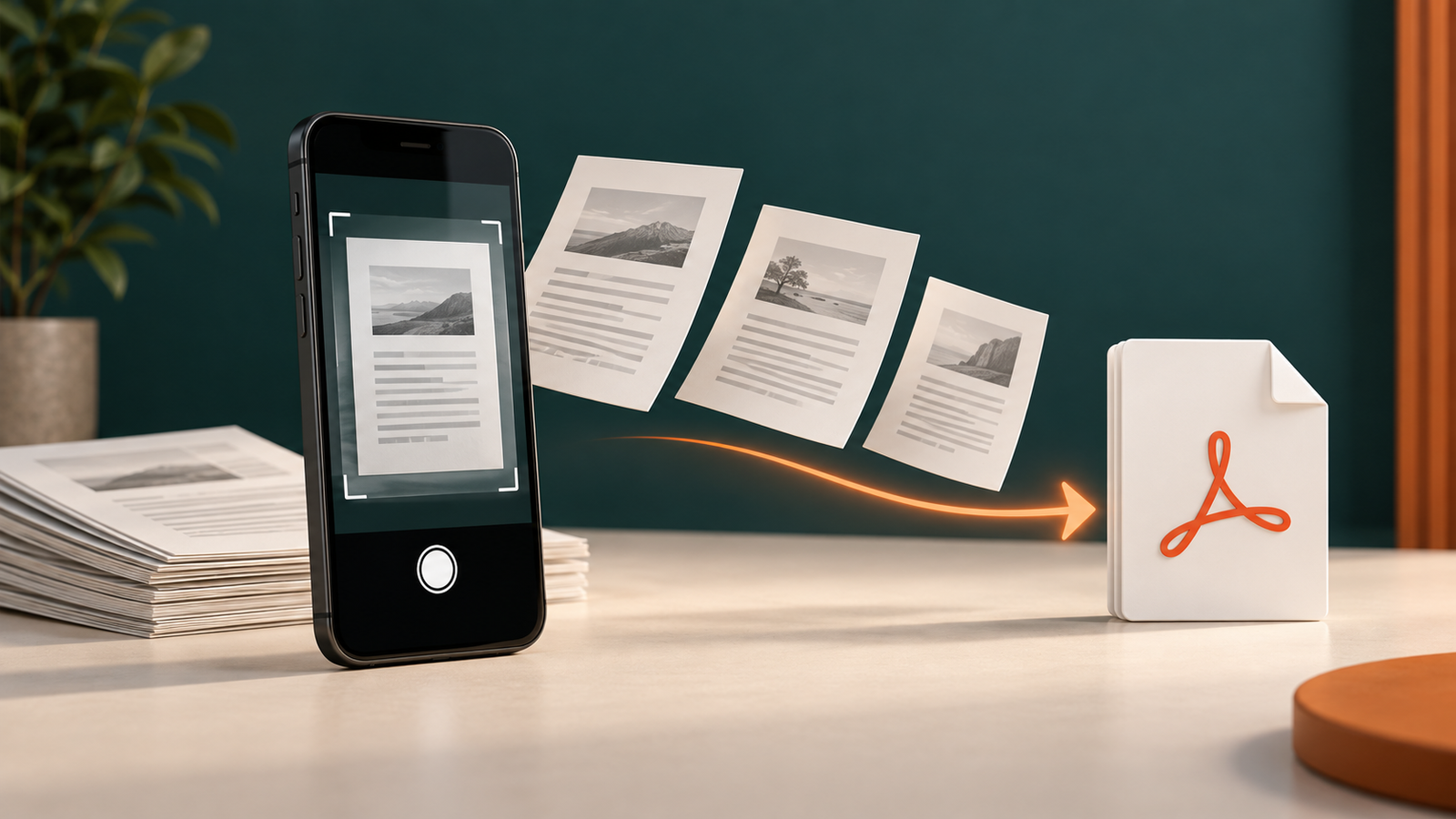
เริ่มการสแกนครั้งเดียว เพิ่มหน้า แล้วบันทึกพร้อมกัน
- เปิด Cam PDF และเลือกการสแกนเอกสาร
- ถ่ายหน้าแรก แล้วใช้คำสั่งเพิ่มหน้าในเอกสารเดิม
- ตรวจภาพย่อ ลำดับหน้า ขอบกระดาษ และความชัด
- บันทึกเป็น PDF เดียว แล้วบีบอัดหรือแชร์เมื่อจำเป็น
จุดสำคัญคือบันทึกเมื่อทำครบทั้งชุด อย่าส่งออกทีละหน้า ถ้าผู้รับต้องการเอกสารเป็นไฟล์เดียว
01
เตรียมเอกสารก่อนเปิดกล้อง
เรียงกระดาษให้ถูกลำดับ นำคลิปหรือมุมพับออก และเลือกพื้นหลังที่ทำให้เห็นขอบกระดาษชัด แสงสม่ำเสมอสำคัญกว่าฟิลเตอร์ เพราะเงาบนตัวเลขหรือลายเซ็นแก้ภายหลังได้ยาก
วางหน้าแรกไว้ด้านบน
ให้หน้าถัดไปอยู่ใกล้มือเพื่อถ่ายต่อโดยไม่สลับชุด
ลดเงาแข็ง
ขยับไฟหรือกระดาษก่อนพึ่งการปรับภาพอัตโนมัติ
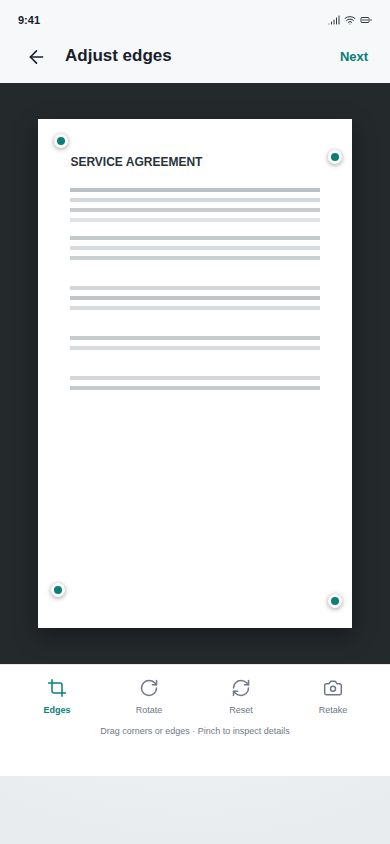
เก็บมุมทั้งสี่
ระบบจะตรวจขอบได้ดีเมื่อมีพื้นที่รอบกระดาษ
02
ถ่ายทุกหน้าไว้ในเอกสารเดียว
หลังถ่ายหน้าแรก ให้เปิดเอกสารเดิมและเพิ่มหน้าถัดไปแทนการเริ่มไฟล์ใหม่ เว้นจังหวะให้กล้องโฟกัส และถ้าหน้าใดเอียงหรือเบลอให้ถ่ายซ้ำทันที
- ถือโทรศัพท์ให้ขนานกับหน้าและรอเส้นขอบนิ่ง
- ถ่ายแล้วดูภาพย่อก่อนเลื่อนกระดาษ
- กดเพิ่มหน้าและทำซ้ำจนถึงแผ่นสุดท้าย
- หมุน ครอบตัด หรือลบหน้าซ้ำในตัวแก้ไขก่อนส่งออก
Cam PDF รองรับการถ่ายหลายหน้าและจัดหน้า แต่ความชัดของต้นฉบับยังเป็นตัวกำหนดว่าไฟล์สุดท้ายใช้งานได้จริงหรือไม่
03
ตรวจลำดับหน้าและความอ่านง่ายก่อนบันทึก
ดูภาพย่อเพื่อจับหน้าที่หาย หน้าที่กลับด้าน นิ้วบังมุม หรือวันที่ถูกตัดออก ซูมดูตัวอักษรเล็ก ลายเซ็น ตราประทับ และหมายเลขที่สำคัญ
อ่านบรรทัดแรกทุกหน้า
ใช้หัวข้อ วันที่ หรือเลขหน้าเพื่อยืนยันลำดับ
ดูมุมทั้งสี่
ตรวจว่ากรอบ ตรา และลายมือไม่ถูกตัด
ซูมจุดเล็กที่สุด
ภาพตัวอย่างบนมือถือชัด ไม่ได้แปลว่า PDF ที่ส่งออกจะชัดเสมอ
04
ส่งออก PDF เดียว แล้วแก้ปัญหาขนาดไฟล์
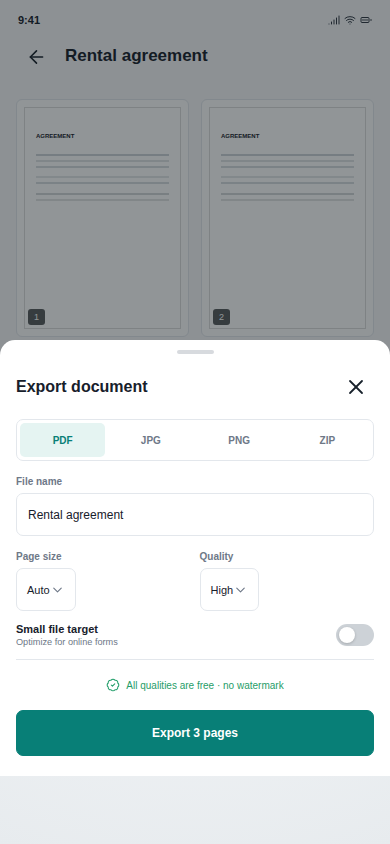
ตั้งชื่อไฟล์ที่ค้นหาได้ เลือกขนาดหน้าและคุณภาพให้เหมาะ จากนั้นเปิด PDF ที่ส่งออกนอกตัวแก้ไขเพื่อตรวจอีกครั้ง หากแบบฟอร์มอัปโหลดปฏิเสธไฟล์ ให้ใช้เครื่องมือบีบอัด PDF แทนการลดคุณภาพตั้งแต่ตอนถ่าย
อย่าสัญญาว่าการส่งออกใช้ได้ไม่จำกัด เพราะเงื่อนไขการเข้าถึงของ Cam PDF อาจมีผลกับบัญชีและโควต้ารายสัปดาห์
ขั้นตอนถัดไป
เก็บเอกสารทั้งชุดไว้ในที่เดียว
Cam PDF เชื่อมขั้นตอนถ่ายภาพ แก้ขอบ จัดหน้า ส่งออก PDF และแชร์ไว้ในพื้นที่เดียว เปิดหน้าผลิตภัณฑ์เพื่อดูเงื่อนไขปัจจุบันก่อนติดตั้ง
Cam PDF ไม่เพิ่มลายน้ำของแอปในไฟล์ส่งออก แต่ต้องมีบัญชี มีโฆษณา และมีโควต้าการส่งออกรายสัปดาห์ จึงไม่ควรสัญญาว่าใช้งานได้ไม่จำกัด
ลิงก์ที่ยืนยันแล้วด้านบนเป็นเวอร์ชัน Android ส่วนลิงก์ App Store จะเพิ่มเมื่อรายการ iPhone เปิดเผยต่อสาธารณะ
05
คำถามหลังสแกนเอกสารหลายหน้า
สแกนหลายหน้าเป็น PDF เดียวโดยไม่มีเครื่องสแกนได้ไหม
ได้ กล้องโทรศัพท์และแอปสแกนเอกสารสามารถถ่ายแต่ละแผ่น รวมหน้า และส่งออกเป็น PDF เดียวได้
ทำไม PDF หลายหน้าของฉันหายไปหนึ่งหน้า
หน้านั้นอาจไม่ได้ถูกเพิ่ม ถูกลบตอนตรวจ หรือถูกบันทึกเป็นไฟล์แยก ให้เช็กจำนวนภาพย่อก่อนส่งออก
ถ้า PDF ใหญ่ควรถ่ายใหม่ไหม
ยังไม่ต้อง ลองบีบอัด PDF ก่อน แล้วตรวจว่าตัวอักษรเล็กและลายเซ็นยังอ่านได้