
简短答案
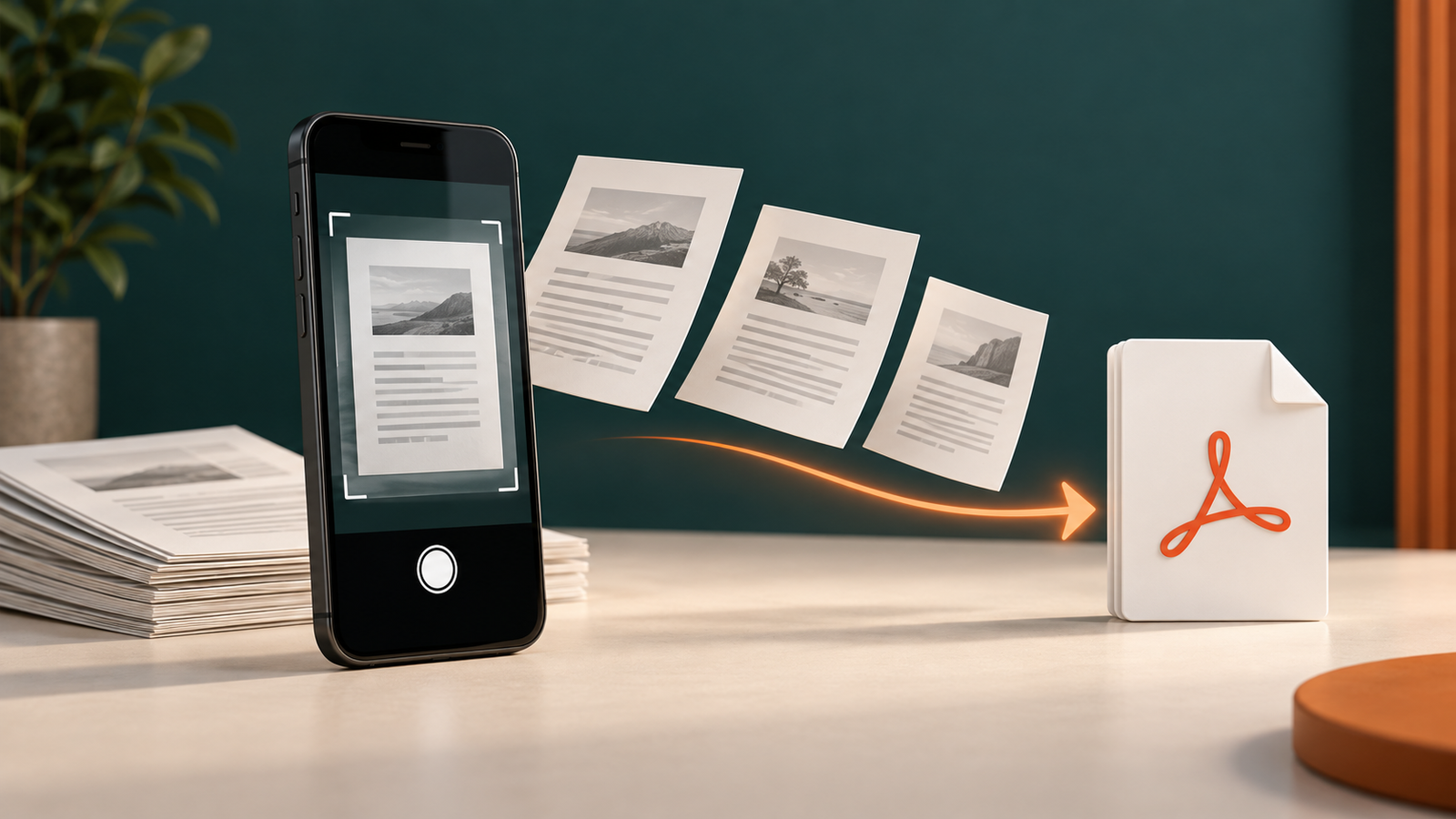
开始一次扫描,持续添加页面,最后一次保存
- 打开 Cam PDF,选择文档扫描流程
- 拍摄第一页,再使用添加页面功能继续
- 检查缩略图、页序、边缘和清晰度
- 保存为一个 PDF,需要时再压缩或分享
关键在于保存时机。如果收件人需要一份完整文件,就不要把每一页分别导出。
01
打开相机前先整理页面
先排好顺序,取下夹子并压平折角。选择能看清纸张边缘的背景,并保持光线均匀;签名或小数字上的阴影之后很难补救。
把第一页放在最上面
让后续页面在手边,避免扫描时打乱整叠纸。
减少硬阴影
先移动灯光或纸张,再依赖自动增强。
保留四个角
边缘识别需要纸张周围留有足够空间。
02
把所有页面放在同一个文档中
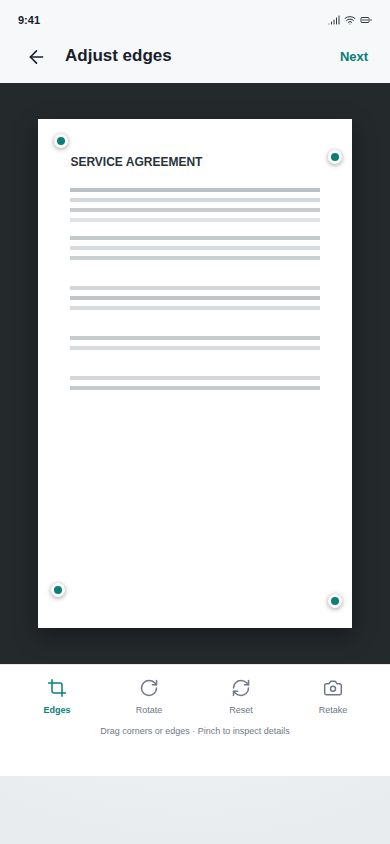
拍完第一页后保持当前文档打开,使用添加页面,而不是新建文件。每页之间稍停让相机对焦;如果某页歪了或模糊,趁纸张还在手边马上重拍。
- 让手机与页面平行,等待边缘框稳定
- 拍摄后先查看缩略图再移动纸张
- 点击添加页面并重复到最后一张
- 导出前在编辑器中旋转、裁剪或删除重复页
Cam PDF 支持多页拍摄和页面整理,但原稿质量仍决定最终文件是否真正可用。
03
保存前检查页序和可读性
缩略图检查可以发现漏页、倒页、手指挡角或日期被裁掉。放大查看最小字号,以及签名、印章和账号等重要区域。
阅读每页第一行
用标题、日期或页码确认顺序。
检查四个角
确认边框、印章和手写内容没有被切掉。
放大最小细节
手机预览清晰,不代表导出的 PDF 一定清晰。
04
导出一个 PDF,再处理文件大小
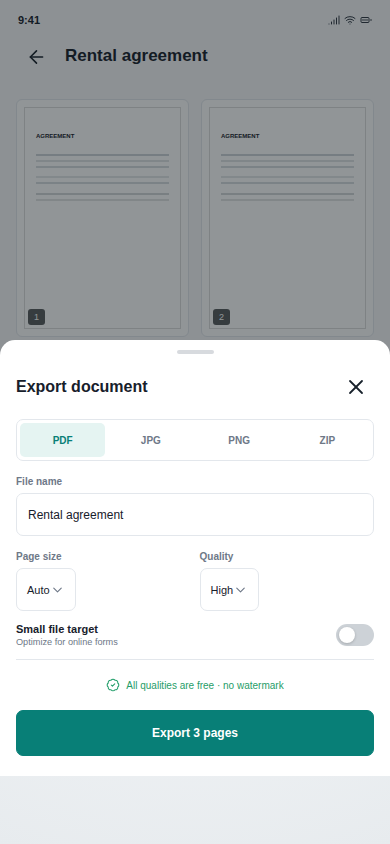
使用容易查找的文件名,选择合适的纸张和质量,然后在编辑器外打开导出的 PDF 再检查一次。如果上传表单拒绝大文件,先使用 PDF 压缩工具,而不是一开始就降低拍摄质量。
Cam PDF 的账户、广告和每周导出额度仍然适用,不要向读者承诺无限导出。
下一步
把整份文档放在一个工作区
Cam PDF 把拍摄、边缘修正、页面整理、PDF 导出和分享连接起来。安装前可以先查看产品页的当前使用条件。
Cam PDF 导出文件不会添加 Cam PDF 水印,但需要账户,包含广告,并有每周导出额度。因此不要把它宣传为无限使用。
上面的已验证链接是 Android 版本。iPhone 的 App Store 页面公开后再添加对应链接。
05
多页扫描后的常见问题
没有实体扫描仪也能把多页扫描成一个 PDF 吗?
可以。手机相机和文档扫描应用能够逐页拍摄、保持页面顺序并导出一个 PDF。
为什么多页 PDF 少了一页?
该页可能没有加入扫描会话、在检查时被删除,或被保存为独立文件。导出前检查缩略图数量。
PDF 太大需要重新扫描吗?
不一定。先压缩 PDF,再确认小字和签名仍然清晰。