
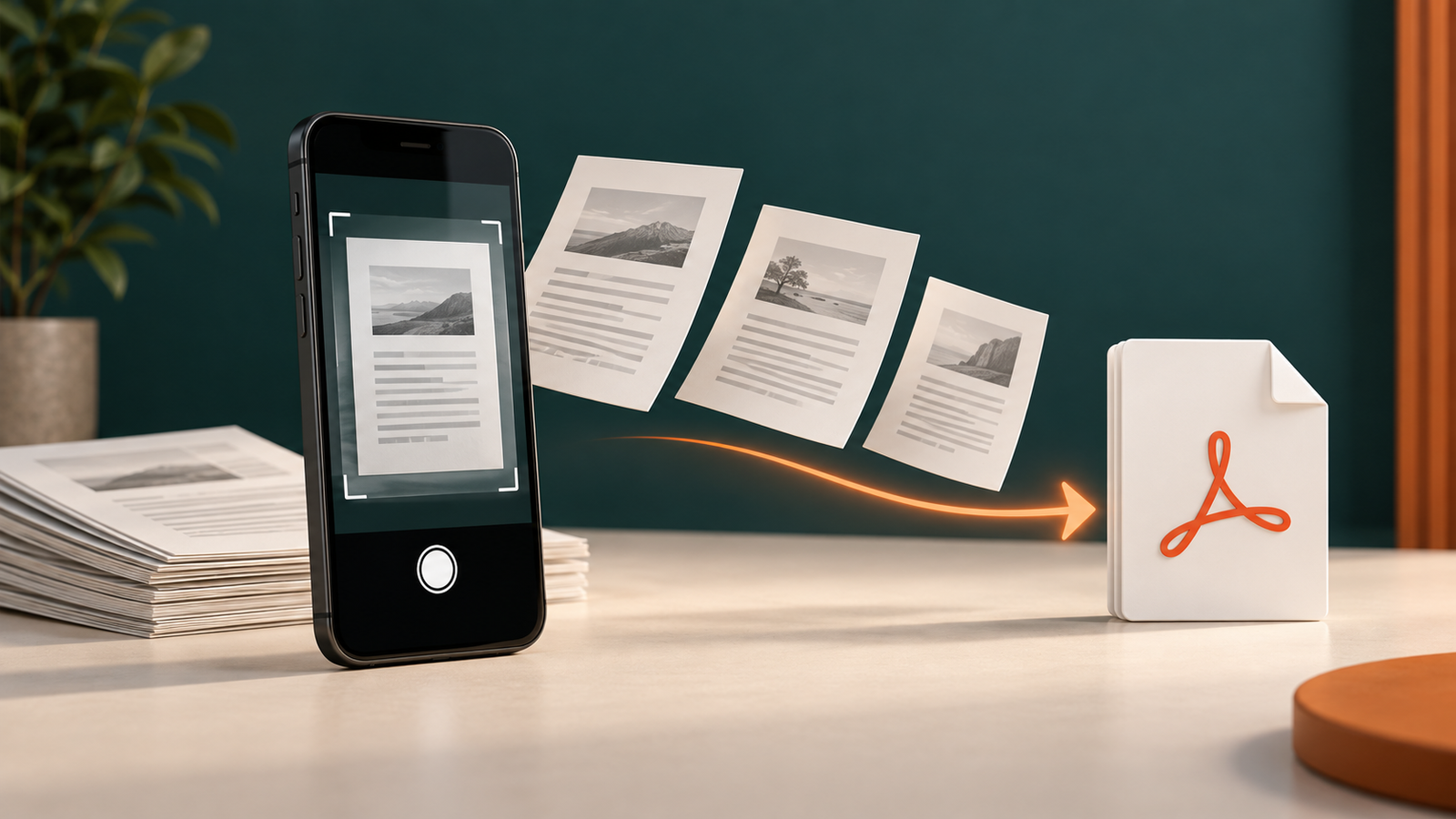
簡短答案
開始一次掃描,持續加入頁面,最後一次儲存
- 開啟 Cam PDF,選擇文件掃描流程
- 拍攝第一頁,再使用加入頁面功能繼續
- 檢查縮圖、頁序、邊緣與清晰度
- 儲存為一份 PDF,需要時再壓縮或分享
關鍵在於儲存時機。如果收件人需要一份完整文件,就不要把每一頁分開匯出。
01
開啟相機前先整理頁面
先排好順序,取下夾子並壓平折角。選擇看得清紙張邊緣的背景,保持光線均勻;簽名或小數字上的陰影之後很難補救。
把第一頁放在最上面
讓後續頁面在手邊,避免掃描時弄亂整疊紙。
減少硬陰影
先移動燈光或紙張,再依賴自動增強。
保留四個角
紙張周圍有足夠空間時,邊緣偵測會更可靠。
02
把所有頁面放在同一份文件中
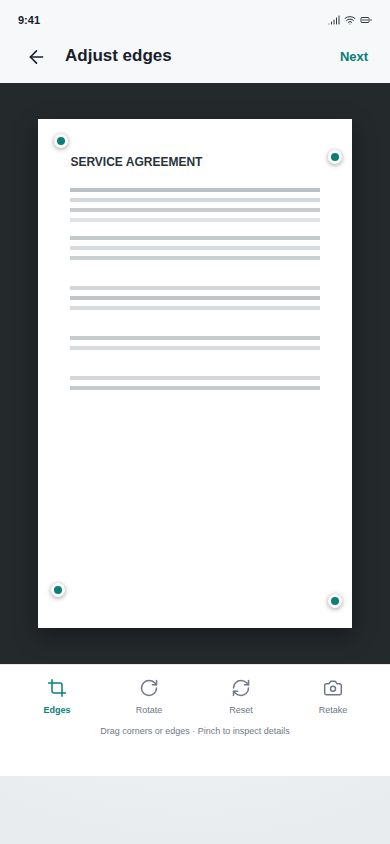
拍完第一頁後保持目前文件開啟,使用加入頁面,而不是新建檔案。每頁之間稍停讓相機對焦;如果某頁歪了或模糊,趁紙張還在手邊立即重拍。
- 讓手機與頁面平行,等待邊緣框穩定
- 拍攝後先查看縮圖再移動紙張
- 點選加入頁面並重複到最後一張
- 匯出前在編輯器中旋轉、裁切或刪除重複頁
Cam PDF 支援多頁拍攝與頁面整理,但原稿品質仍決定最後檔案是否真的可用。
03
儲存前檢查頁序與可讀性
查看縮圖可以發現漏頁、倒頁、手指遮住角落或日期被裁掉。放大查看最小字級,以及簽名、印章和帳號等重要區域。
閱讀每頁第一行
用標題、日期或頁碼確認順序。
檢查四個角
確認框線、印章和手寫內容沒有被切掉。
放大最小細節
手機預覽清楚,不代表匯出的 PDF 一定清楚。
04
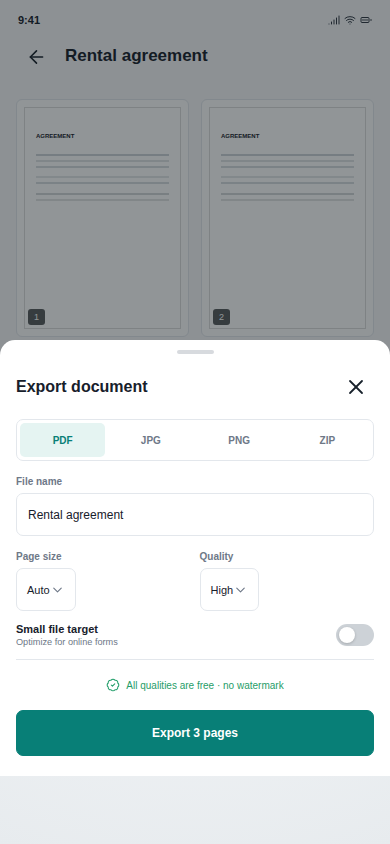
匯出一份 PDF,再處理檔案大小
使用容易尋找的檔名,選擇合適的紙張和品質,然後在編輯器外開啟匯出的 PDF 再檢查一次。如果上傳表單拒絕大檔案,先使用 PDF 壓縮工具,而不是一開始就降低拍攝品質。
Cam PDF 的帳戶、廣告與每週匯出額度仍然適用,不要向讀者承諾無限匯出。
下一步
把整份文件放在同一個工作區
Cam PDF 串起拍攝、邊緣修正、頁面整理、PDF 匯出與分享。安裝前可以先查看產品頁的目前使用條件。
Cam PDF 匯出的檔案不會加入 Cam PDF 浮水印,但需要帳戶,包含廣告,並有每週匯出額度。因此不要把它宣傳為無限使用。
上面的已驗證連結是 Android 版本。iPhone 的 App Store 頁面公開後再加入對應連結。
05
多頁掃描後的常見問題
沒有實體掃描器也能把多頁掃描成一份 PDF 嗎?
可以。手機相機與文件掃描 App 能逐頁拍攝、維持頁序並匯出一份 PDF。
為什麼多頁 PDF 少了一頁?
該頁可能沒有加入掃描流程、檢查時被刪除,或被儲存成獨立檔案。匯出前檢查縮圖數量。
PDF 太大需要重新掃描嗎?
不一定。先壓縮 PDF,再確認小字與簽名仍然清楚。