
Câu trả lời ngắn
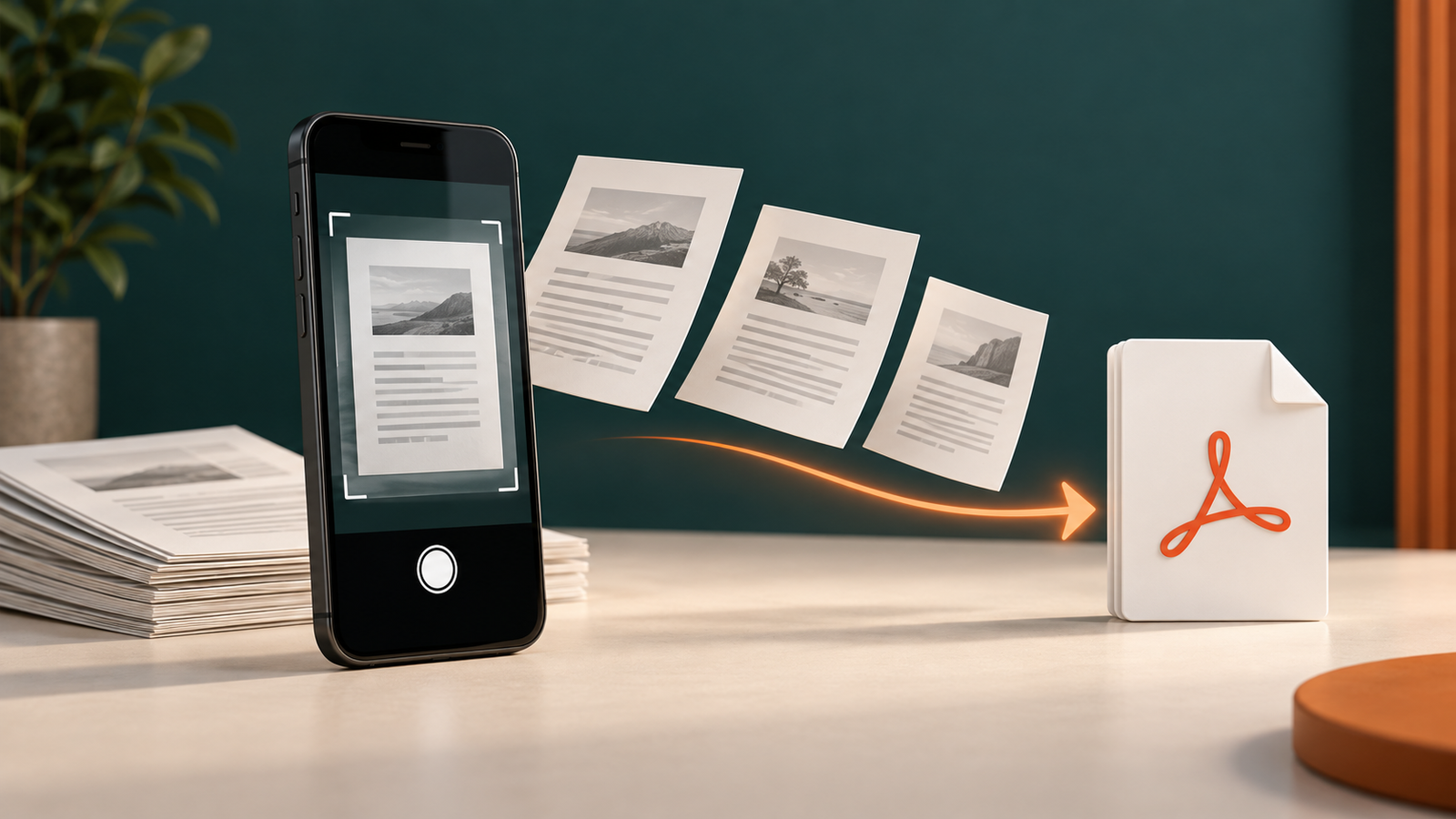
Bắt đầu một lần scan, thêm trang, rồi lưu một lần
- Mở Cam PDF và chọn quy trình scan tài liệu
- Chụp trang đầu rồi dùng nút thêm trang cho các tờ tiếp theo
- Kiểm tra ảnh thu nhỏ, thứ tự, góc giấy và độ rõ
- Lưu thành một PDF rồi nén hoặc chia sẻ khi cần
Điểm quan trọng là thời điểm lưu. Đừng xuất từng trang riêng nếu người nhận cần một tài liệu duy nhất.
01
Chuẩn bị chồng giấy trước khi mở camera
Xếp đúng thứ tự, tháo kẹp và làm phẳng góc gấp. Chọn mặt bàn có tương phản rõ với giấy và ánh sáng đều; bóng đổ trên chữ nhỏ hoặc chữ ký thường khó sửa sau đó.
Đặt trang đầu lên trên
Giữ các trang sau trong tầm tay để không làm lẫn bộ giấy.
Giảm bóng cứng
Đổi vị trí đèn hoặc giấy trước khi dùng bộ lọc tự động.
Giữ đủ bốn góc
Nhận diện viền tốt hơn khi quanh tờ giấy còn khoảng trống.
02
Chụp mọi trang trong cùng một tài liệu
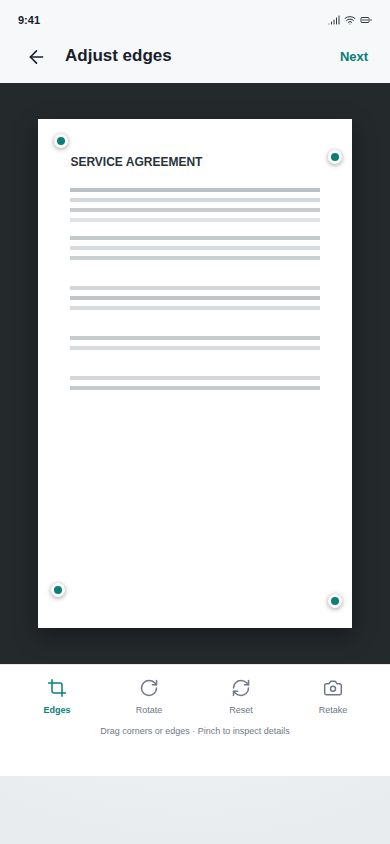
Sau trang đầu, giữ tài liệu đang mở và thêm trang tiếp theo thay vì tạo tệp mới. Dừng một chút để camera lấy nét; nếu trang bị nghiêng hoặc mờ, chụp lại ngay khi chồng giấy vẫn còn bên cạnh.
- Giữ điện thoại song song với trang và chờ đường viền ổn định
- Chụp xong xem ảnh thu nhỏ trước khi chuyển giấy
- Nhấn thêm trang và lặp lại đến tờ cuối
- Xoay, cắt hoặc xóa trang trùng trong trình chỉnh sửa trước khi xuất
Cam PDF hỗ trợ scan nhiều trang và sắp xếp trang, nhưng chất lượng bản gốc vẫn quyết định tệp cuối có dùng được hay không.
03
Kiểm tra thứ tự và khả năng đọc trước khi lưu
Xem ảnh thu nhỏ để phát hiện trang thiếu, trang ngược, ngón tay che góc hoặc ngày tháng bị cắt. Phóng to chữ nhỏ, chữ ký, con dấu và số tài khoản nếu chúng quan trọng.
Đọc dòng đầu mỗi trang
Dùng tiêu đề, ngày hoặc số trang để xác nhận trình tự.
Xem bốn góc
Đảm bảo khung, dấu và nét viết tay không bị cắt.
Phóng to chi tiết nhỏ nhất
Bản xem trước rõ trên điện thoại không đảm bảo PDF xuất ra cũng rõ.
04
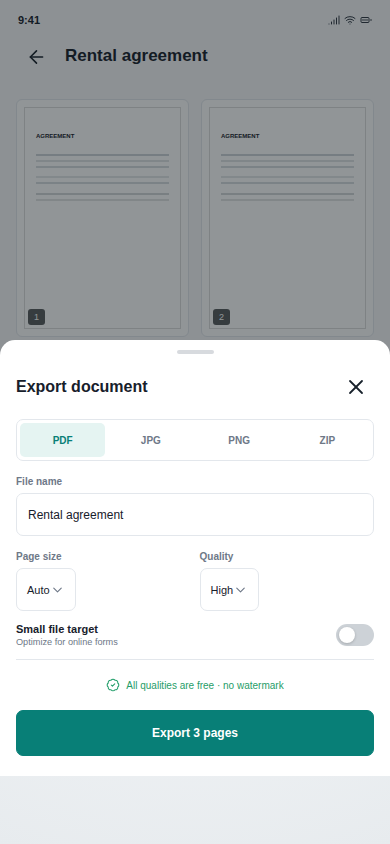
Xuất một PDF rồi xử lý vấn đề dung lượng
Đặt tên tệp dễ tìm, chọn khổ giấy và chất lượng phù hợp, rồi mở PDF đã xuất bên ngoài trình chỉnh sửa để kiểm tra lần cuối. Nếu biểu mẫu từ chối tệp lớn, hãy dùng công cụ nén PDF thay vì giảm chất lượng ngay lúc chụp.
Điều kiện truy cập của Cam PDF vẫn áp dụng; đừng hứa hẹn quy trình xuất không giới hạn.
Bước tiếp theo
Giữ cả tài liệu trong một nơi
Cam PDF nối liền chụp camera, chỉnh viền, sắp xếp trang, xuất PDF và chia sẻ. Xem trang sản phẩm để kiểm tra điều kiện hiện tại trước khi cài đặt.
Cam PDF không chèn watermark của ứng dụng vào tệp xuất, nhưng cần tài khoản, có quảng cáo và giới hạn xuất theo tuần. Vì vậy không nên hứa hẹn sử dụng không giới hạn.
Liên kết đã xác minh ở trên là bản Android. Liên kết App Store sẽ được thêm khi trang iPhone được công khai.
05
Câu hỏi sau khi scan nhiều trang
Có thể scan nhiều trang thành một PDF mà không cần máy scan không?
Có. Camera điện thoại và ứng dụng scan tài liệu có thể chụp từng tờ, giữ các trang cùng nhau và xuất một PDF.
Vì sao PDF nhiều trang bị thiếu một trang?
Trang đó có thể chưa được thêm, bị xóa lúc kiểm tra hoặc được lưu thành tệp riêng. Hãy kiểm tra số lượng ảnh thu nhỏ trước khi xuất.
PDF quá lớn thì có cần scan lại không?
Chưa cần. Hãy thử nén PDF trước rồi kiểm tra chữ nhỏ và chữ ký vẫn rõ.