
คำตอบสั้น ๆ
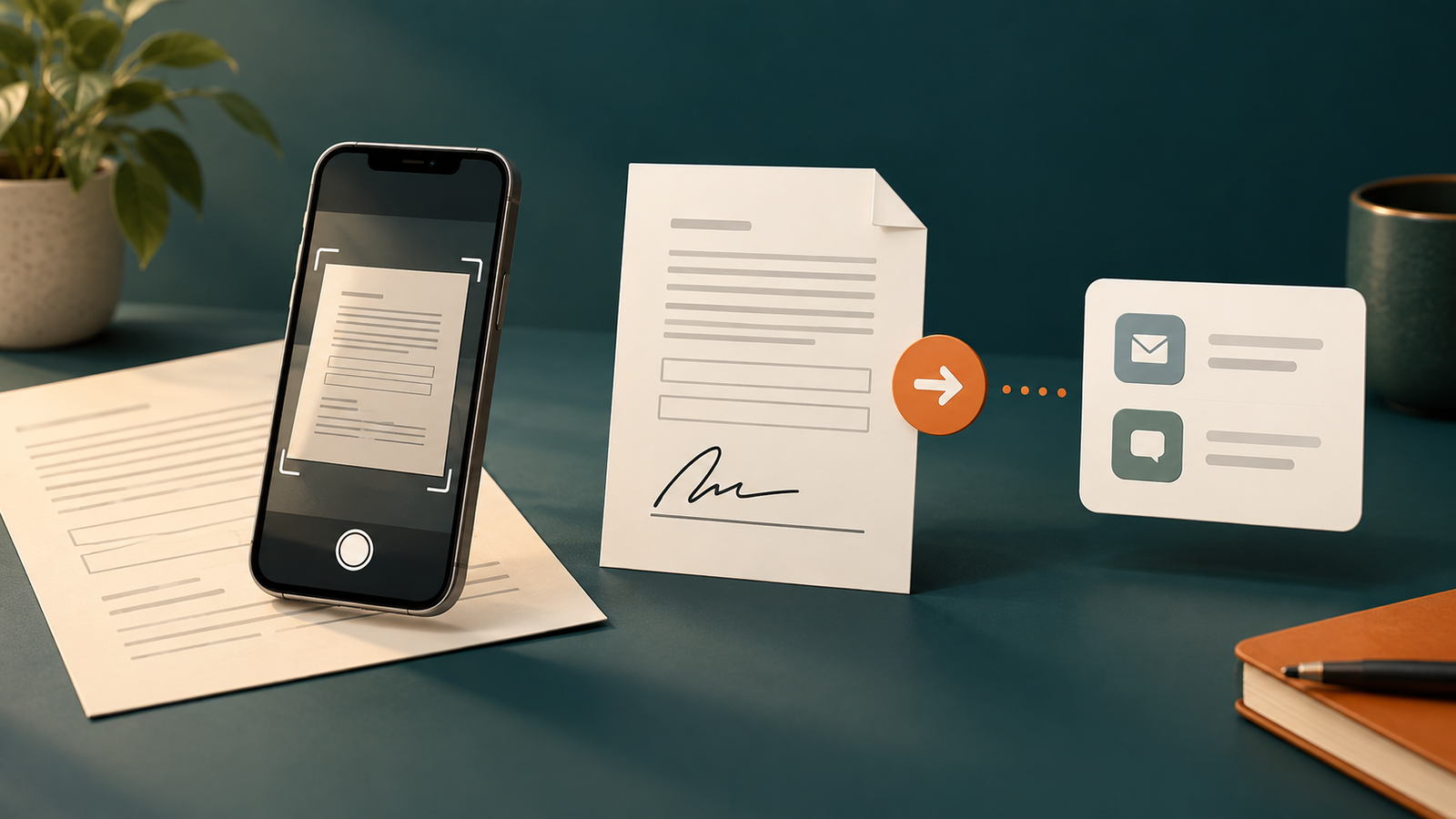
สแกนหรือนำเข้าเอกสาร ใส่ลายเซ็น แล้วตรวจ PDF ที่ส่งออก
- สแกนกระดาษหรือนำเข้า PDF ใน Cam PDF
- แก้ขอบหน้าและเพิ่มข้อความหรือวันที่ที่จำเป็น
- วาดหรือเลือกลายเซ็นแล้ววางบนบรรทัดที่ถูกต้อง
- ส่งออก เปิดไฟล์จริง และแชร์หลังตรวจผ่าน
ขั้นตอนนี้หมายถึงลายเซ็นแบบวางบนเอกสาร ไม่ได้สัญญาว่าผู้รับทุกแห่งจะยอมรับแทนลายเซ็นอิเล็กทรอนิกส์ที่มีใบรับรอง
01
สแกนกระดาษหรือนำเข้า PDF
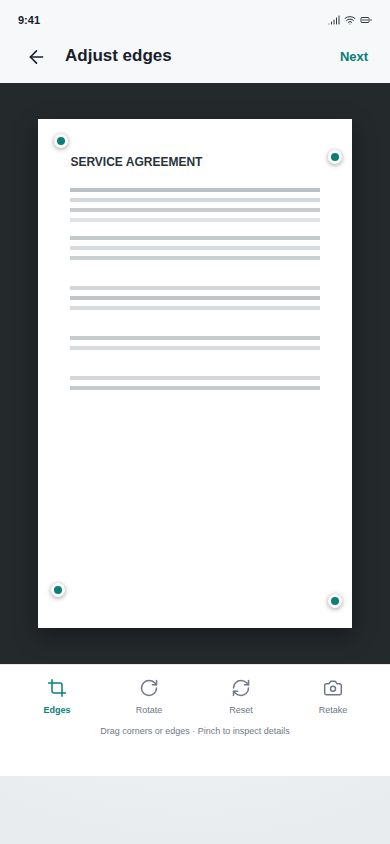
ถ้าเป็นกระดาษ ให้ถือโทรศัพท์ขนานกับแบบฟอร์ม เก็บมุมให้ครบ และใช้แสงสม่ำเสมอ ถ้าเป็น PDF อยู่แล้ว ให้นำเข้าแทนการแคปหน้าจอเพื่อรักษาขนาดหน้าและความคมของข้อความ
วางหน้าให้เรียบ
ลดเงาและรอให้ขอบเอกสารนิ่งก่อนถ่าย
ตรวจการครอบตัด
ดูว่าบรรทัดเซ็น วันที่ และป้ายกำกับยังอยู่ในหน้า
ตั้งชื่อเอกสาร
ใช้ชื่อที่บอกว่าแบบฟอร์มนี้คืออะไร ก่อนส่งออก
02
วางลายเซ็นในตำแหน่งที่ผู้รับคาดไว้
เปิดเครื่องมือเซ็น วาดลายเซ็น และวางบนบรรทัดที่ถูกต้อง ปรับขนาดเท่าที่จำเป็น อย่าวางทับชื่อ วันที่ ช่องติ๊ก หรือช่องพยาน
- ซูมให้ช่องลายเซ็นวางได้แม่น
- เพิ่มลายเซ็นแล้วเลื่อนโดยไม่บังคำแนะนำใกล้เคียง
- เพิ่มวันที่หรือข้อความเฉพาะช่องที่แบบฟอร์มขอ
- ตรวจทุกหน้า ไม่ใช่เฉพาะหน้าที่เซ็น
หากผู้รับต้องการใบรับรอง การตรวจตัวตน audit trail หรือพยาน ให้ใช้บริการเซ็นที่ผู้รับกำหนด Cam PDF เป็นกระบวนการ PDF บนมือถือ ไม่ใช่สิ่งทดแทนข้อกำหนดเหล่านั้น
03
ตรวจไฟล์ที่ส่งออกก่อนส่งจริง
ตัวแก้ไขกับ PDF ที่ส่งออกเป็นจุดตรวจคนละจุด บันทึกไฟล์ เปิดในโปรแกรมอ่าน PDF แล้วดูว่าลายเซ็น ลำดับหน้า ข้อความ และแนวกระดาษยังถูกต้อง
ดูทุกหน้า
ตรวจว่าไม่มีหน้าหายหรือถูกครอบจนช่องข้อมูลหาย
เช็กตำแหน่งและขนาด
ดูว่าไม่ทับชื่อ วันที่ ตรา หรือคำแนะนำ
เปิด PDF จริง
อย่าเชื่อว่าดาวน์โหลดสำเร็จจนกว่าไฟล์จะเปิดได้
04
ส่ง PDF ด้วยการตั้งค่าความเป็นส่วนตัวและขนาดที่เหมาะ
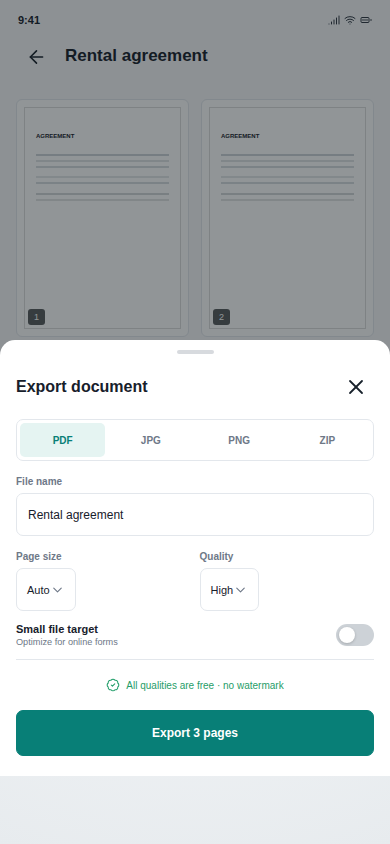
ตั้งชื่อไฟล์และคุณภาพส่งออกให้เหมาะ ถ้าอีเมลหรือแบบฟอร์มมีข้อจำกัดขนาด ให้บีบอัด PDF แล้วเปิดตรวจอีกครั้ง จากนั้นแชร์ผ่านช่องทางที่ผู้รับแจ้งไว้
อย่าอัปโหลดเอกสารระบุตัวตน การเงิน สุขภาพ โรงเรียน หรือเอกสารที่เซ็นแล้วไปยังตัวแก้ไขออนไลน์ที่ไม่เกี่ยวข้องเพียงเพื่อใส่ลายเซ็น
ถ้าต้องเซ็นเอกสารหลายหน้า ให้สแกนเป็น PDF เดียวก่อน หากต้องแชร์ด้วย QR ให้ตรวจสิทธิ์ของลิงก์ก่อนพิมพ์
ขั้นตอนถัดไป
จบเอกสารโดยไม่ต้องสลับแอป
Cam PDF รวมการสแกน แก้หน้า ใส่ลายเซ็น ส่งออก บีบอัด และแชร์ไว้ในพื้นที่เดียว ใช้ขั้นตอนนี้กับลายเซ็นแบบ annotation แล้วตรวจข้อกำหนดของผู้รับก่อนส่ง
Cam PDF ไม่เพิ่มลายน้ำของแอปในไฟล์ส่งออก แต่ต้องมีบัญชี มีโฆษณา และมีโควต้าการส่งออกรายสัปดาห์ จึงไม่ควรสัญญาว่าใช้งานได้ไม่จำกัด
ลิงก์ที่ยืนยันแล้วด้านบนเป็นเวอร์ชัน Android ส่วนลิงก์ App Store จะเพิ่มเมื่อรายการ iPhone เปิดเผยต่อสาธารณะ
05
คำถามเกี่ยวกับการเซ็น PDF บน Android
เซ็น PDF โดยไม่พิมพ์ก่อนได้ไหม
ได้สำหรับลายเซ็นแบบ annotation ทั่วไป ให้นำเข้าหรือสแกน ใส่ลายเซ็น ส่งออก และตรวจไฟล์ก่อนแชร์
ลายเซ็นที่วาดเหมือนลายเซ็นอิเล็กทรอนิกส์แบบมีใบรับรองไหม
ไม่เหมือนกัน ลายเซ็นที่วาดเป็น annotation ส่วนใบรับรอง การตรวจตัวตน และ audit trail อาจจำเป็นตามผู้รับหรือข้อตกลง
ถ้า PDF ที่เซ็นใหญ่เกินไปจะส่งอย่างไร
ส่งออก ใช้เครื่องมือบีบอัด PDF แล้วเปิดสำเนาที่บีบอัดเพื่อตรวจลายเซ็นและตัวอักษรเล็ก