
简短答案
扫描或导入文件,签名,然后检查导出的 PDF
- 扫描纸张或把 PDF 导入 Cam PDF
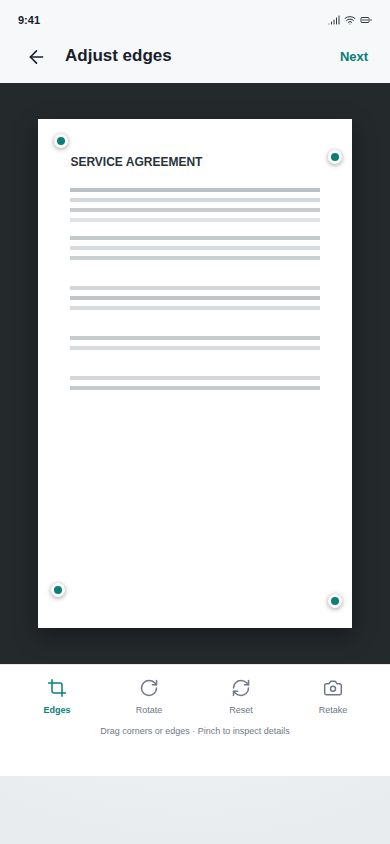
- 修正页面边缘,并在需要时添加文字或日期
- 绘制或选择签名,放在正确的签名线上
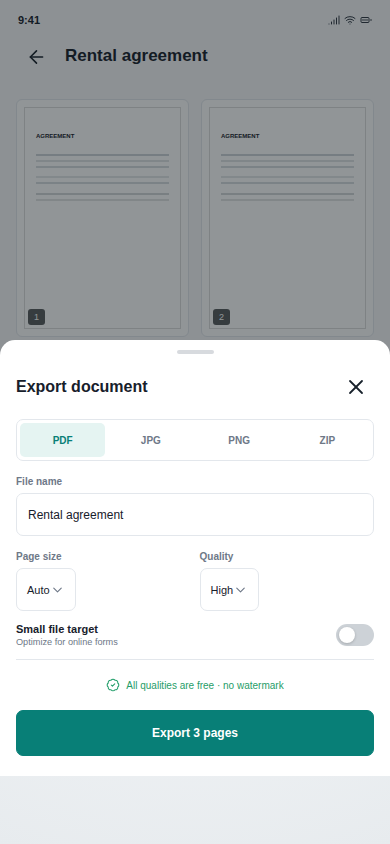
- 导出 PDF,打开完成的文件,确认无误后再分享
这里说的是在文件上放置签名标注,并不保证所有收件人或合同都把它视为带证书的电子签名。
01
扫描纸张或导入 PDF
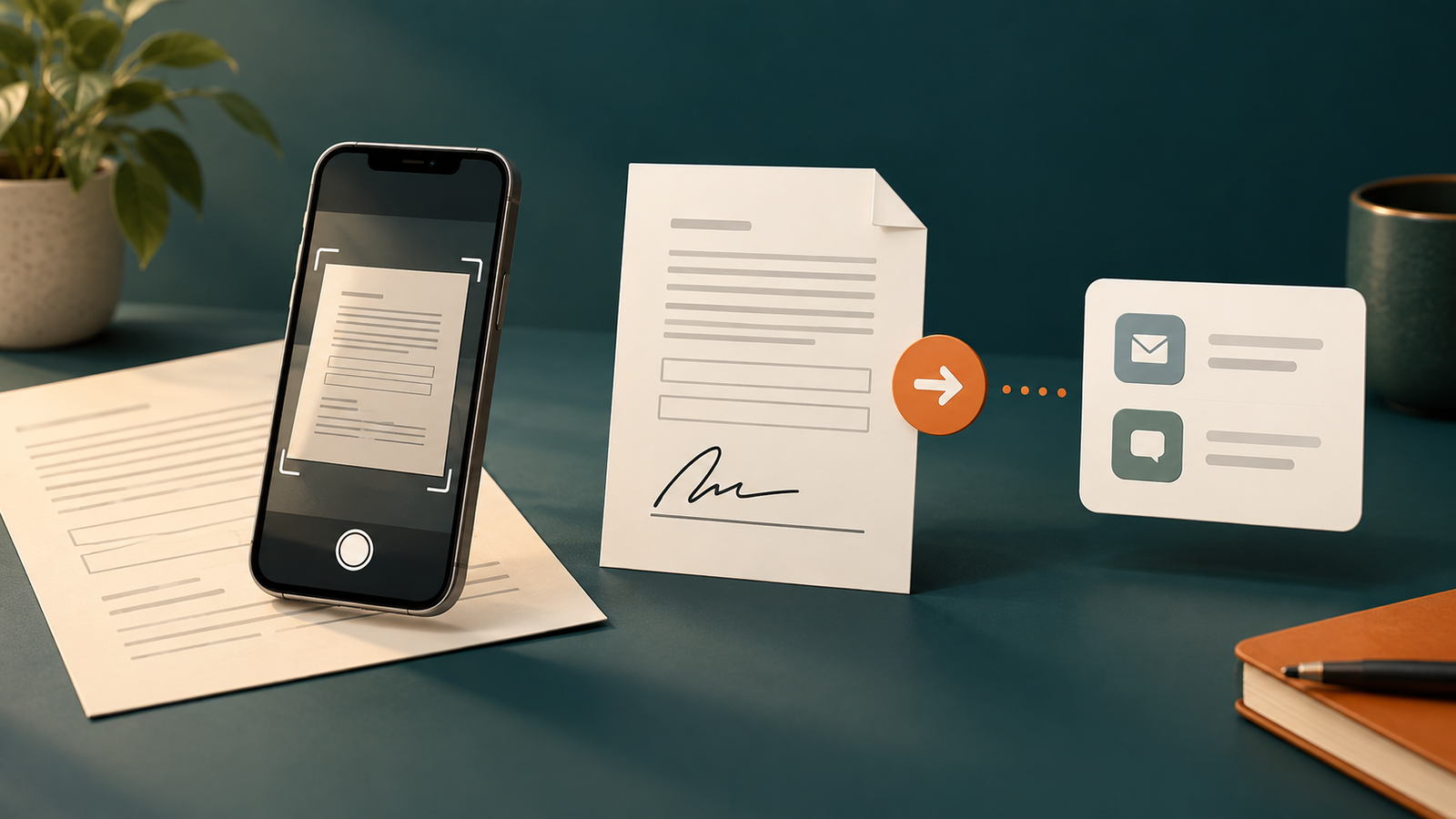
如果是纸张,让手机与表格平行,拍全四个角并使用均匀光线。如果表格已经是 PDF,请直接导入,不要截图,以保留原始页面尺寸和文字质量。
保持页面平整
减少阴影,等边缘稳定后再拍。
检查裁剪
确保签名线、日期和小标签仍在页面内。
先给文件命名
导出前使用能说明表格用途的文件名。
02
把签名放在收件人预期的位置
打开签名工具,绘制签名并放在正确的线上。只在需要时调整大小;签名盖住姓名、日期、勾选框或见证人栏,可能让表格无法处理。
- 放大签名区域,确保位置准确
- 添加签名并移动它,不要盖住附近说明
- 只在表格要求的位置添加日期或文字
- 检查每一页,而不只是有签名的页面
如果收件人要求证书、审计记录、身份验证或见证流程,请使用对方指定的签名服务。Cam PDF 是移动 PDF 工具,不能替代这些要求。
03
发送前检查导出的文件
编辑器预览和导出的 PDF 是两个不同检查点。保存文件,在 PDF 阅读器中打开,确认签名、页序、文字和方向都在导出后保持正确。
检查每一页
确保没有页面消失,也没有裁剪掉字段。
确认位置和大小
查看是否压住姓名、日期、印章或说明。
打开真正的 PDF
文件能打开并显示正确,才算下载成功。
04
用合适的隐私和大小设置发送 PDF
选择清楚的文件名和导出质量。如果邮件或上传表单有限制,先压缩 PDF,再打开检查。然后使用收件人要求的渠道发送。
不要为了添加签名,就把身份证明、财务、医疗、学校或已签名文件上传到无关的在线编辑器。
需要签一叠页面时,先把它们扫描成一个 PDF。想用二维码分享时,打印前先检查链接权限。
下一步
不切换应用也能完成文件
Cam PDF 将扫描、页面编辑、签名、PDF 导出、压缩和分享放在一个移动工作区中。使用普通签名标注时,请在发送前确认收件人的具体要求。
Cam PDF 导出文件不会添加 Cam PDF 水印,但需要账户,包含广告,并有每周导出额度。因此不要把它宣传为无限使用。
上面的已验证链接是 Android 版本。iPhone 的 App Store 页面公开后再添加对应链接。
05
Android 签名 PDF 常见问题
可以不打印就签 PDF 吗?
对于普通签名标注,可以导入或扫描文件,在应用中添加签名,导出 PDF,并在分享前检查。
手绘签名等同于带证书的电子签名吗?
不等同。手绘签名是标注;具体场景可能还需要证书、身份验证和审计记录。
签名 PDF 太大怎么发送?
导出后使用 PDF 压缩工具,再打开压缩副本确认签名和小字仍然清晰。