
簡短答案
掃描或匯入檔案,簽名,再檢查匯出的 PDF
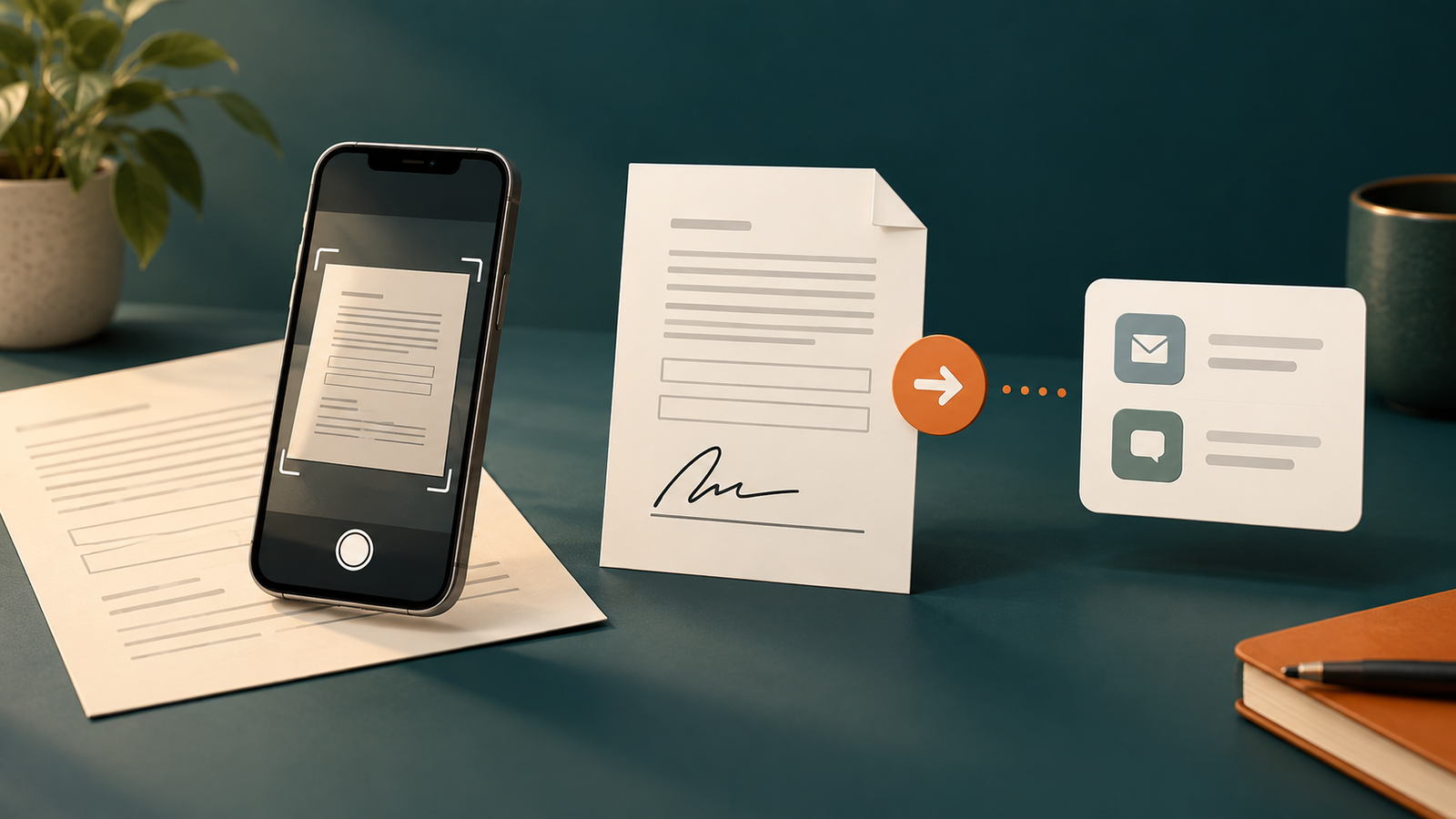
- 掃描紙張或將 PDF 匯入 Cam PDF
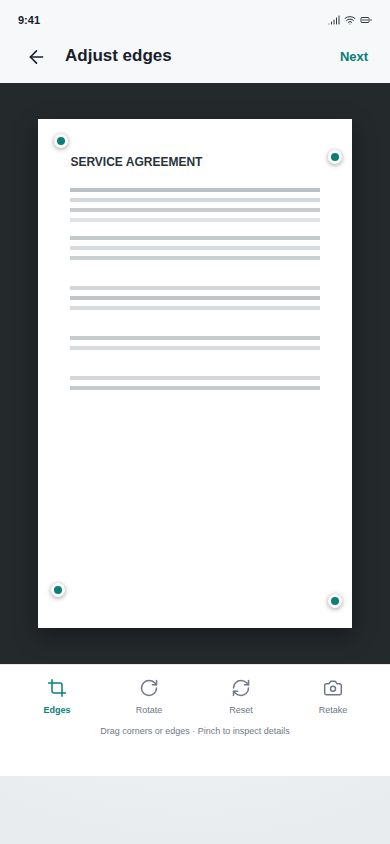
- 修正頁面邊緣,需要時加入文字或日期
- 繪製或選擇簽名,放在正確的簽名線上
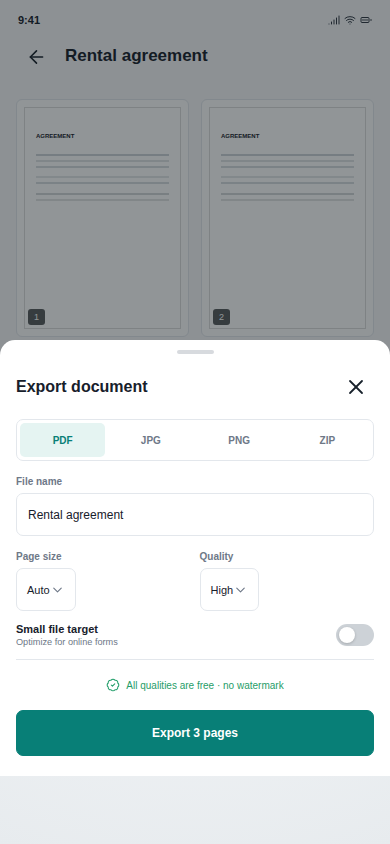
- 匯出 PDF,開啟完成的檔案,確認無誤後再分享
這裡說的是文件上的簽名標註,不保證所有收件人或合約都把它視為有憑證的電子簽名。
01
掃描紙張或匯入 PDF
如果是紙張,讓手機與表格平行,拍完整四個角並使用均勻光線。如果表格已經是 PDF,請直接匯入,不要截圖,以保留原始頁面尺寸和文字品質。
保持頁面平整
減少陰影,等邊緣穩定後再拍。
檢查裁切
確保簽名線、日期和小標籤仍在頁面內。
先為檔案命名
匯出前使用能說明表格用途的檔名。
02
把簽名放在收件人預期的位置
開啟簽名工具,繪製簽名並放在正確的線上。只在需要時調整大小;簽名蓋住姓名、日期、勾選框或見證人欄,可能讓表格無法處理。
- 放大簽名區域,確保位置準確
- 加入簽名並移動它,不要蓋住附近說明
- 只在表格要求的位置加入日期或文字
- 檢查每一頁,不只是有簽名的頁面
如果收件人要求憑證、稽核記錄、身分驗證或見證流程,請使用對方指定的簽名服務。Cam PDF 是行動 PDF 工具,不能取代這些要求。
03
傳送前檢查匯出的檔案
編輯器預覽和匯出的 PDF 是兩個不同檢查點。儲存檔案,在 PDF 閱讀器中開啟,確認簽名、頁序、文字和方向在匯出後仍然正確。
檢查每一頁
確保沒有頁面消失,也沒有裁切掉欄位。
確認位置與大小
查看是否壓住姓名、日期、印章或說明。
開啟真正的 PDF
檔案能開啟並顯示正確,才算下載成功。
04
用合適的隱私與大小設定傳送 PDF
選擇清楚的檔名與匯出品質。如果電子郵件或上傳表單有限制,先壓縮 PDF,再開啟檢查。接著使用收件人要求的方式傳送。
不要為了加入簽名,就把身分、財務、醫療、學校或已簽名文件上傳到無關的線上編輯器。
需要簽一疊頁面時,先把它們掃描成一份 PDF。想用 QR Code 分享時,列印前先檢查連結權限。
下一步
不切換 App 也能完成文件
Cam PDF 將掃描、頁面編輯、簽名、PDF 匯出、壓縮和分享放在同一個行動工作區。使用普通簽名標註時,傳送前請確認收件人的具體要求。
Cam PDF 匯出的檔案不會加入 Cam PDF 浮水印,但需要帳戶,包含廣告,並有每週匯出額度。因此不要把它宣傳為無限使用。
上面的已驗證連結是 Android 版本。iPhone 的 App Store 頁面公開後再加入對應連結。
05
Android 簽名 PDF 常見問題
可以不列印就簽 PDF 嗎?
對一般簽名標註,可以匯入或掃描文件,在 App 中加入簽名,匯出 PDF,並在分享前檢查。
手繪簽名等同有憑證的電子簽名嗎?
不等同。手繪簽名是標註;具體情境可能還需要憑證、身分驗證和稽核記錄。
簽名 PDF 太大怎麼傳送?
匯出後使用 PDF 壓縮工具,再開啟壓縮副本確認簽名和小字仍然清楚。