
Câu trả lời ngắn
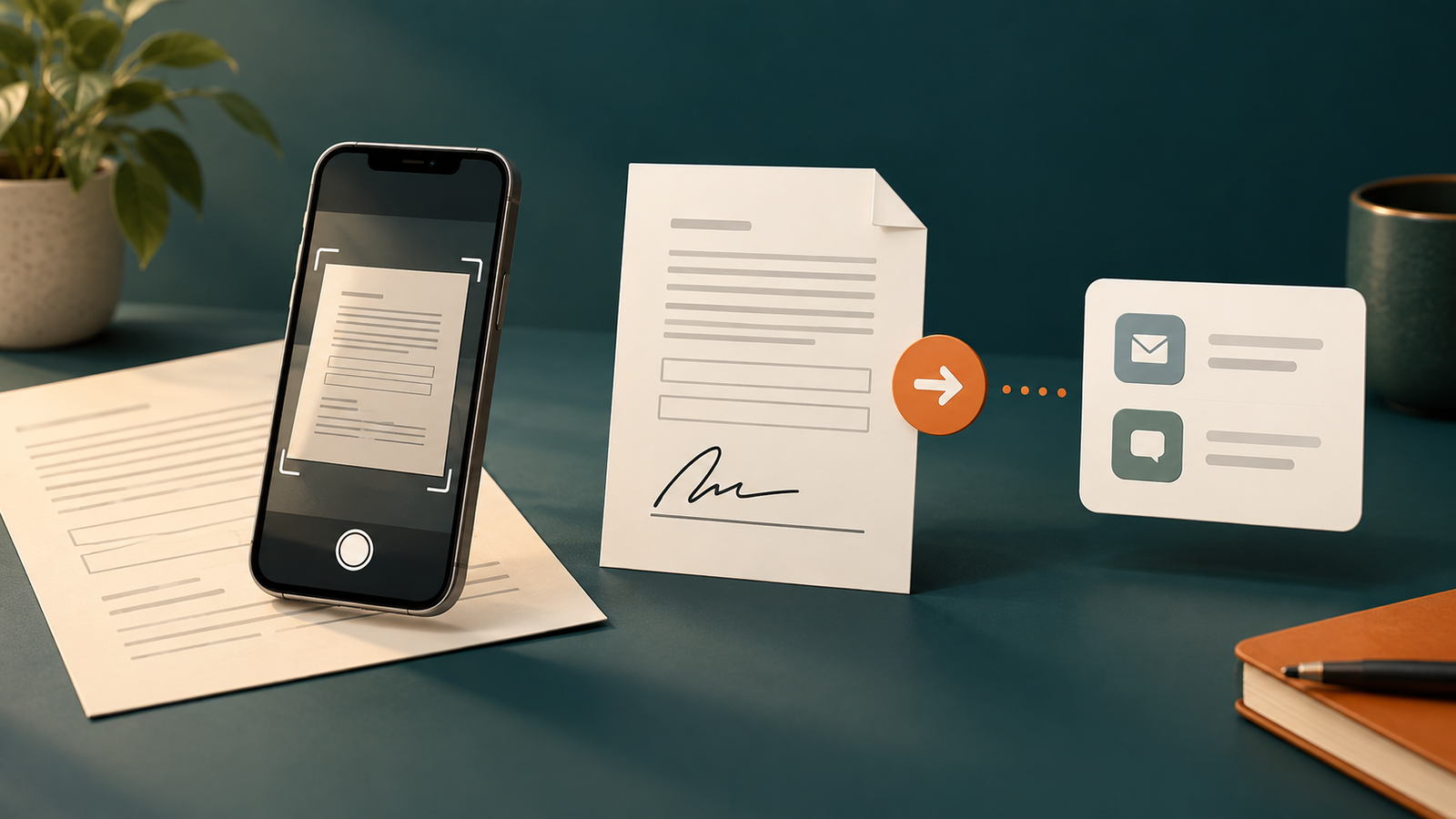
Scan hoặc nhập tài liệu, ký rồi kiểm tra PDF đã xuất
- Scan giấy hoặc nhập PDF vào Cam PDF
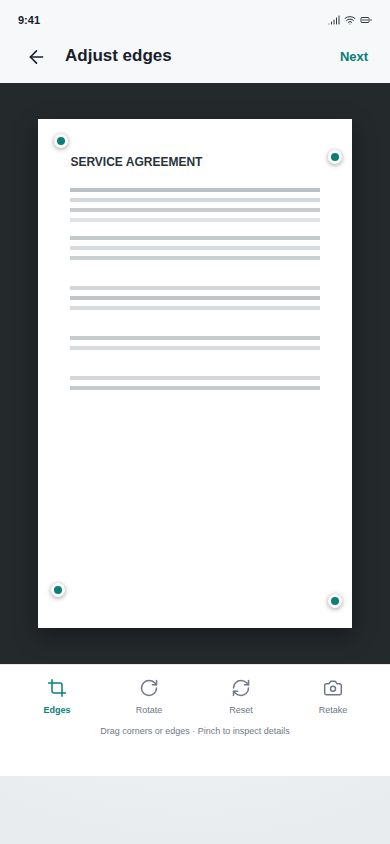
- Chỉnh viền trang và thêm văn bản hoặc ngày nếu cần
- Vẽ hoặc chọn chữ ký rồi đặt vào đúng dòng
- Xuất PDF, mở tệp hoàn chỉnh và chỉ chia sẻ sau khi kiểm tra
Quy trình này mô tả chữ ký dạng chú thích trên PDF. Không nên mặc định rằng mọi người nhận hoặc hợp đồng đều xem nó như chữ ký điện tử có chứng thư.
01
Scan giấy hoặc nhập PDF
Nếu là giấy, giữ điện thoại song song với biểu mẫu, lấy đủ bốn góc và dùng ánh sáng đều. Nếu biểu mẫu đã là PDF, hãy nhập tệp thay vì chụp màn hình để giữ khổ trang và chất lượng chữ.
Giữ trang phẳng
Giảm bóng và chờ viền tài liệu ổn định trước khi chụp.
Kiểm tra khung
Đảm bảo dòng ký, ngày và nhãn nhỏ vẫn nằm trong trang.
Đặt tên tài liệu
Dùng tên giúp nhận ra biểu mẫu trước khi xuất.
02
Đặt chữ ký ở nơi người nhận chờ
Mở công cụ ký, vẽ chữ ký và đặt vào đúng dòng. Chỉ đổi kích thước khi cần; chữ ký che tên, ngày, ô chọn hoặc mục người làm chứng có thể khiến biểu mẫu khó xử lý.
- Phóng to trường chữ ký để đặt chính xác
- Thêm chữ ký và di chuyển mà không che hướng dẫn
- Chỉ thêm ngày hoặc chữ ở nơi biểu mẫu yêu cầu
- Kiểm tra mọi trang, không chỉ trang có chữ ký
Nếu người nhận yêu cầu chứng thư, nhật ký kiểm toán, xác minh danh tính hoặc người làm chứng, hãy dùng dịch vụ mà họ chỉ định. Cam PDF là quy trình PDF di động, không thay thế các yêu cầu đó.
03
Kiểm tra tệp đã xuất trước khi gửi
Bản xem trước trong trình chỉnh sửa và PDF đã xuất là hai điểm kiểm tra khác nhau. Lưu tệp, mở bằng trình đọc PDF rồi xác nhận chữ ký, thứ tự trang, chữ và hướng trang vẫn đúng.
Xem mọi trang
Đảm bảo không trang nào mất hoặc bị cắt mất trường thông tin.
Kiểm tra vị trí và cỡ
Tìm phần bị chồng lên tên, ngày, dấu hoặc hướng dẫn.
Mở PDF thật
Không coi tải xuống là thành công cho đến khi tệp mở được.
04
Gửi PDF với lựa chọn phù hợp về quyền riêng tư và dung lượng
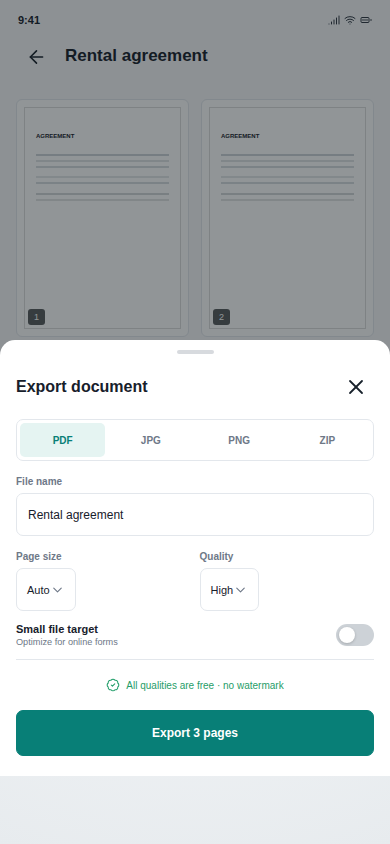
Đặt tên tệp và chất lượng xuất hợp lý. Nếu email hoặc biểu mẫu giới hạn dung lượng, hãy nén PDF rồi kiểm tra lại. Sau đó dùng cách chia sẻ mà người nhận yêu cầu.
Đừng tải giấy tờ định danh, tài chính, y tế, trường học hoặc tài liệu đã ký lên một trình chỉnh sửa trực tuyến không liên quan chỉ để thêm chữ ký.
Cần ký một chồng giấy? Hãy scan thành một PDF trước. Muốn chia sẻ bằng QR? Kiểm tra quyền truy cập của liên kết trước khi in.
Bước tiếp theo
Hoàn tất tài liệu mà không đổi ứng dụng
Cam PDF kết hợp scan, chỉnh trang, chữ ký, xuất PDF, nén và chia sẻ trong một không gian di động. Dùng quy trình này cho chữ ký dạng chú thích rồi xác nhận yêu cầu của người nhận trước khi gửi.
Cam PDF không chèn watermark của ứng dụng vào tệp xuất, nhưng cần tài khoản, có quảng cáo và giới hạn xuất theo tuần. Vì vậy không nên hứa hẹn sử dụng không giới hạn.
Liên kết đã xác minh ở trên là bản Android. Liên kết App Store sẽ được thêm khi trang iPhone được công khai.
05
Câu hỏi về ký PDF trên Android
Có thể ký PDF mà không in trước không?
Có, với chữ ký dạng chú thích thông thường: nhập hoặc scan, thêm chữ ký, xuất PDF và kiểm tra trước khi chia sẻ.
Chữ ký vẽ có giống chữ ký điện tử có chứng thư không?
Không. Chữ ký vẽ là chú thích; chứng thư, xác minh danh tính và nhật ký kiểm toán có thể cần tùy người nhận hoặc thỏa thuận.
Gửi PDF đã ký quá lớn bằng cách nào?
Xuất tệp, dùng công cụ nén PDF, rồi mở bản nén để xác nhận chữ ký và chữ nhỏ vẫn rõ.