
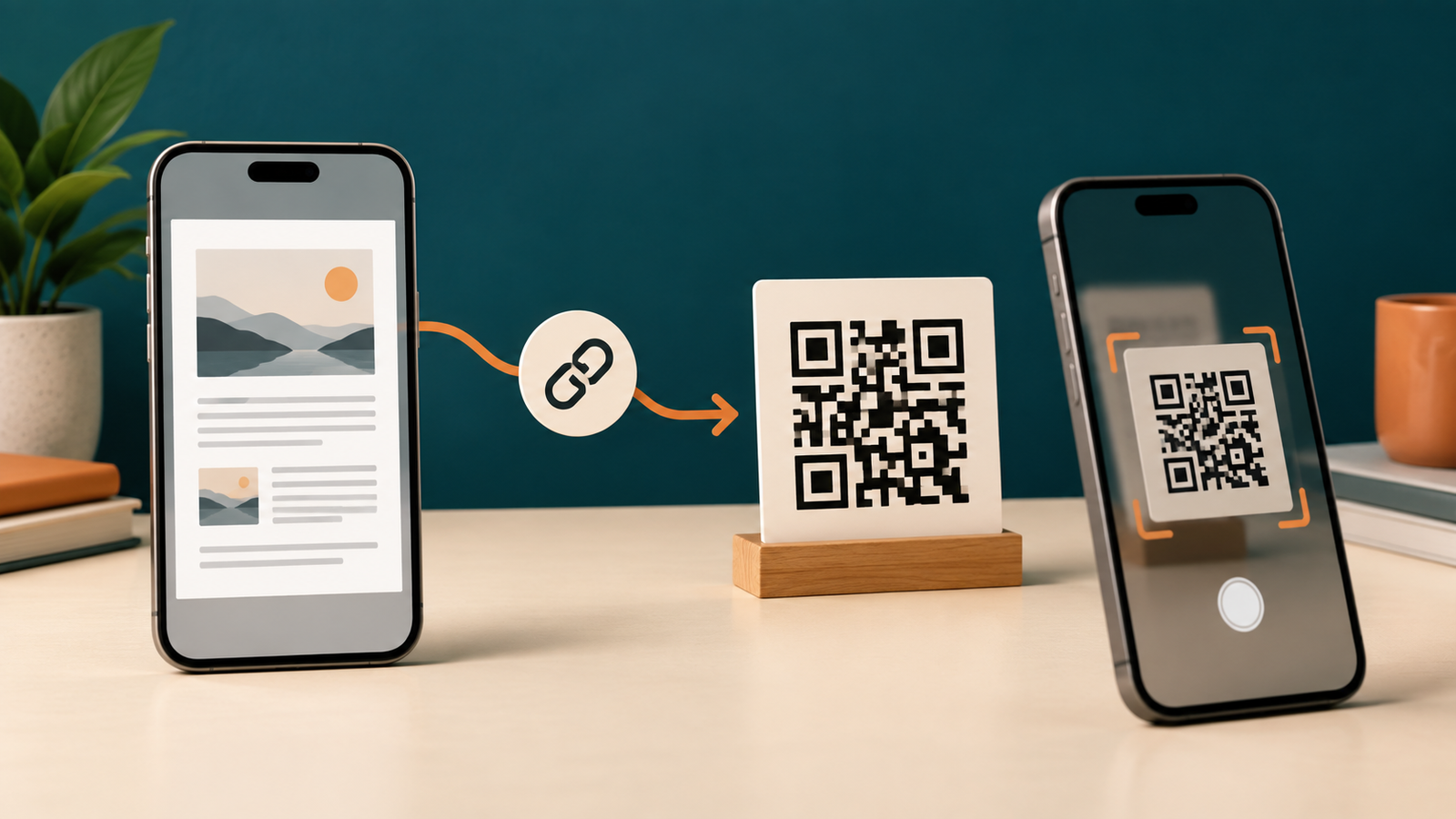
Câu trả lời ngắn
Đặt PDF ở một liên kết rồi biến liên kết đó thành mã QR
- Tải hoặc xuất bản PDF ở nơi người đọc có thể mở
- Sao chép liên kết và kiểm tra quyền chia sẻ trong cửa sổ riêng tư
- Mở Cam PDF QR Studio, chọn QR website rồi dán liên kết
- Lưu ảnh QR, quét bằng điện thoại khác rồi mới in hoặc phát
Mã QR trỏ đến vị trí tài liệu; nó không tự lưu trữ toàn bộ PDF trong các ô đen trắng.
01
Tạo liên kết PDF mà người đọc thật sự mở được
Chọn nơi lưu trước khi thiết kế QR. Menu hoặc brochure công khai có thể dùng URL công khai; hợp đồng, giấy tờ định danh hoặc hồ sơ trường học cần quyền truy cập có chủ đích.
Dùng URL ổn định
Phù hợp với menu, chương trình sự kiện và tài liệu muốn chia sẻ rộng.
Kiểm tra quyền truy cập
QR in trên giấy có thể bị chụp lại; liên kết khó đoán không phải bảo mật.
Giữ nguyên đích đến
Nếu URL đổi, QR tĩnh vẫn trỏ đến liên kết cũ.
02
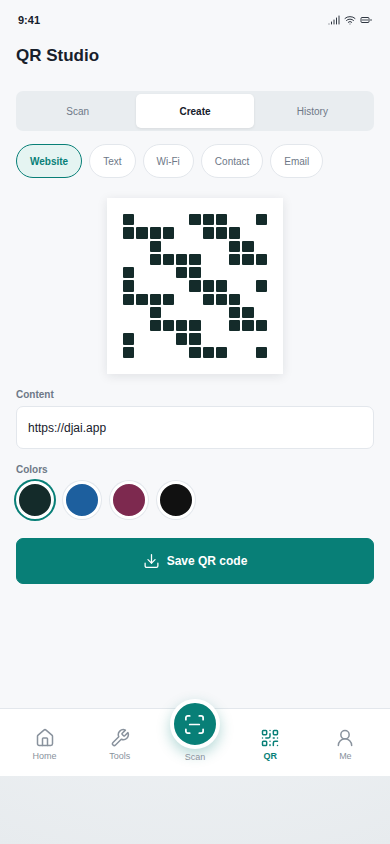
Tạo QR website trong Cam PDF
QR Studio của Cam PDF hỗ trợ website, văn bản, Wi‑Fi, liên hệ và email. Với PDF, chọn loại website vì đích đến chính là liên kết bạn vừa kiểm tra.
- Mở Cam PDF và vào QR Studio
- Chọn loại website hoặc URL
- Dán liên kết PDF đầy đủ, gồm https:// khi có
- Xem trước rồi lưu ảnh QR
03
Kiểm tra mã trước khi đặt lên áp phích
QR có thể trông hoàn hảo trên màn hình nhưng khó quét khi in quá nhỏ, đặt trên nền rối hoặc nhìn từ xa. Hãy kiểm tra đúng ảnh cuối và đúng đích đến.
Dùng điện thoại thứ hai
Quét ảnh mà thiết bị nhận sẽ thật sự nhìn thấy.
Đọc tài liệu
Xác nhận PDF mở mà không xuất hiện màn hình đăng nhập bất ngờ.
Thử kích thước thật
Quét bản in thử trước khi in số lượng lớn.
04
Biết Cam PDF làm gì và không làm gì
Cam PDF tạo ảnh QR trên điện thoại. Ứng dụng không lưu trữ PDF và không hứa rằng liên kết sẽ công khai mãi mãi. Bạn quyết định nơi lưu, ai được mở và tài liệu tồn tại bao lâu.
Nếu tài liệu thường xuyên được cập nhật, hãy giữ cùng URL khi dịch vụ lưu trữ cho phép. Nếu đổi URL, hãy tạo và kiểm tra mã mới trước khi thay vật phẩm đã in.
Nếu chưa có PDF, hãy xem hướng dẫn scan nhiều trang. Nếu cần ký trước khi chia sẻ, hãy tiếp tục với quy trình scan, ký và gửi.
Bước tiếp theo
Tạo mã từ chiếc điện thoại bạn đang dùng
Cam PDF QR Studio tạo QR website sau khi bạn sao chép liên kết PDF, giúp giữ quy trình trên một ứng dụng di động mà không giả vờ rằng QR là nơi lưu tệp.
Cam PDF không chèn watermark của ứng dụng vào tệp xuất, nhưng cần tài khoản, có quảng cáo và giới hạn xuất theo tuần. Vì vậy không nên hứa hẹn sử dụng không giới hạn.
Liên kết đã xác minh ở trên là bản Android. Liên kết App Store sẽ được thêm khi trang iPhone được công khai.
05
Câu hỏi về mã QR cho PDF
Mã QR có thể chứa toàn bộ PDF không?
Với chia sẻ tài liệu thông thường, hãy xem QR là liên kết đến PDF. Tệp vẫn nằm ở đích đến và mở khi người đọc quét.
Có thể dùng QR cho PDF riêng tư không?
Có, nhưng mã in có thể bị chụp và chia sẻ. Hãy dùng nơi lưu trữ có quyền phù hợp và thử đúng trải nghiệm của người nhận.
Nếu liên kết PDF đổi sau này thì sao?
QR tĩnh vẫn trỏ đến URL cũ. Hãy cập nhật tệp tại liên kết cũ nếu có thể hoặc tạo và phát mã mới.