
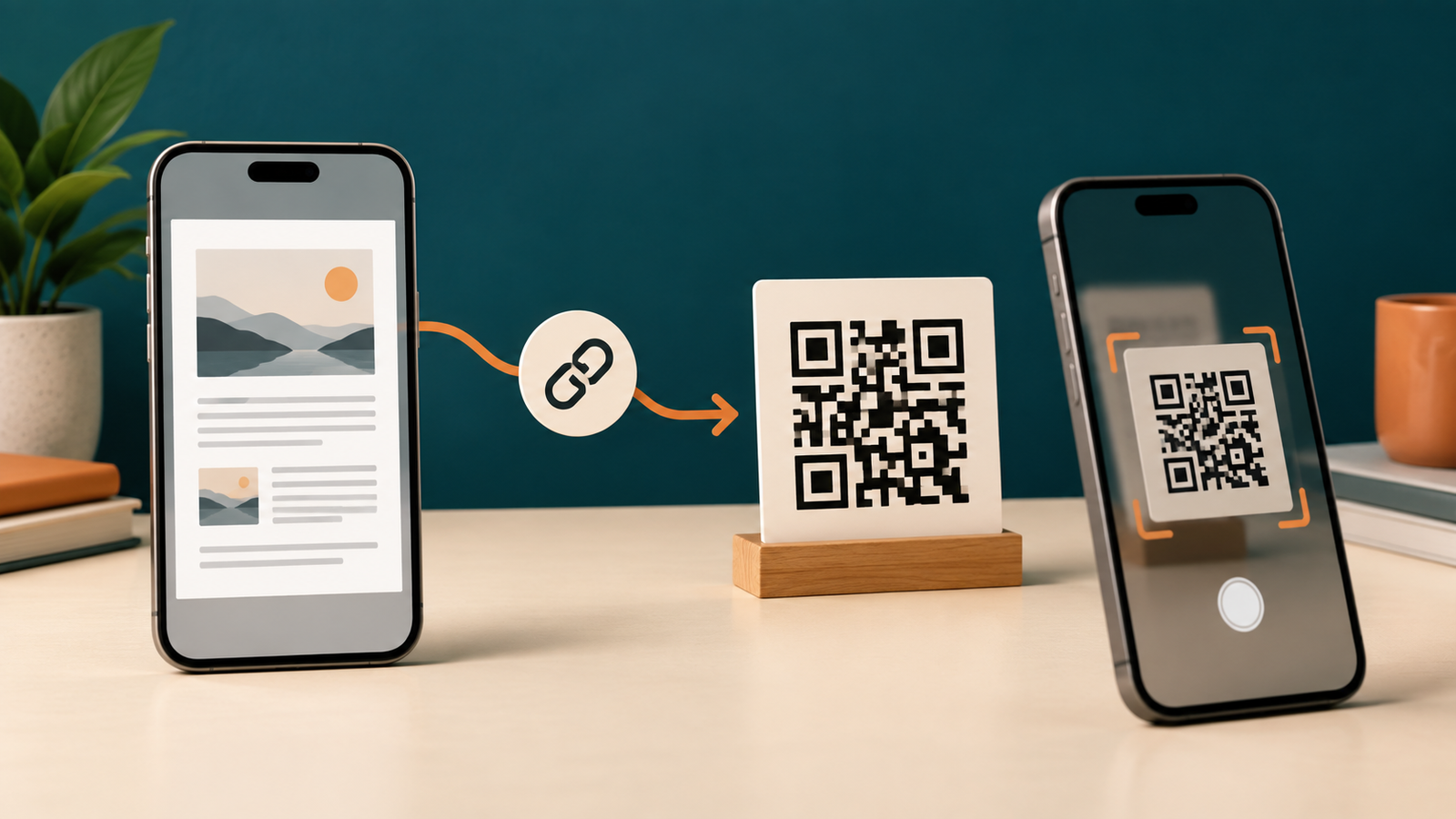
簡短答案
先讓 PDF 出現在一個連結中,再把連結變成 QR Code
- 把 PDF 上傳或發布到讀者可以開啟的位置
- 複製完整連結,並用私密視窗檢查分享權限
- 開啟 Cam PDF QR Studio,選擇網站 QR Code 並貼上連結
- 儲存 QR 圖片,用另一支手機掃描後再列印或發布
QR Code 指向檔案位置,不會把整份 PDF 自動儲存在黑白圖案裡。
01
準備讀者真的能開啟的 PDF 連結
設計 QR Code 前先決定檔案放在哪裡。公開菜單或活動手冊可以使用公開 URL;合約、證件或學校資料則需要清楚設定存取權限。
使用穩定的公開 URL
適合菜單、活動日程、說明書與公開資料。
先檢查權限設定
印刷 QR Code 可以被拍照,難猜的連結不等於安全。
維持目的地穩定
如果 URL 改變,靜態 QR Code 仍會指向舊地址。
02
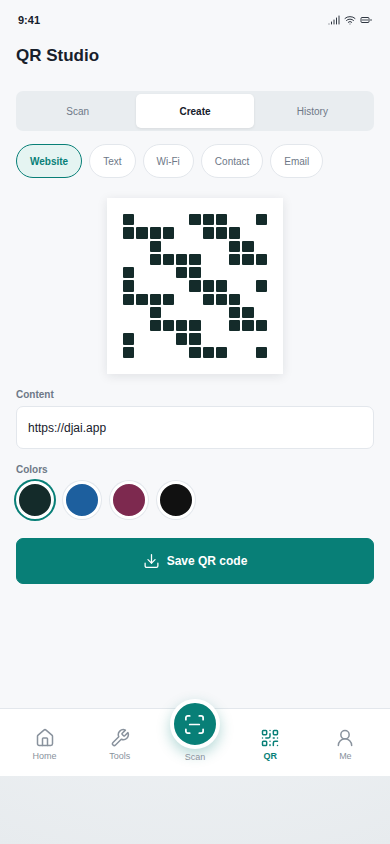
在 Cam PDF 產生網站 QR Code
Cam PDF 的 QR Studio 支援網站、文字、Wi‑Fi、聯絡人與電子郵件。PDF 流程應選擇網站類型,因為目的地就是剛才檢查過的連結。
- 開啟 Cam PDF 並進入 QR Studio
- 選擇網站或 URL 類型
- 貼上完整 PDF 連結,有條件時包含 https://
- 查看預覽並儲存 QR 圖片
03
放上海報前先測試 QR Code
QR Code 在螢幕上看起來正常,列印太小、背景太複雜或距離太遠時仍可能無法掃描。請測試最終圖片和最終目的地,而不只是產生器裡的預覽。
使用另一支手機
掃描接收裝置真正會看到的儲存圖片。
確認文件可讀
檢查 PDF 不會意外跳到登入或權限頁面。
測試實際尺寸
大量列印前先掃描一張實體樣本。
04
了解 Cam PDF 能做什麼、不能做什麼
Cam PDF 在手機上產生 QR 圖片,但不會代管 PDF,也不保證目的地連結永遠公開。檔案放在哪裡、誰能開啟、連結能用多久,都由你決定。
如果檔案經常更新,在儲存服務允許時維持同一個 URL。如果 URL 改變,請在更換印刷品前重新產生並測試 QR Code。
還沒有 PDF 時,可以先閱讀多頁掃描指南;如果要先簽名再分享,可以繼續閱讀掃描、簽名並傳送 PDF 指南。
下一步
用手邊的手機建立 QR Code
複製 PDF 連結後,Cam PDF QR Studio 可以產生網站 QR Code,讓流程留在一個行動 App 中,同時清楚說明 QR Code 本身不是檔案儲存空間。
Cam PDF 匯出的檔案不會加入 Cam PDF 浮水印,但需要帳戶,包含廣告,並有每週匯出額度。因此不要把它宣傳為無限使用。
上面的已驗證連結是 Android 版本。iPhone 的 App Store 頁面公開後再加入對應連結。
05
PDF QR Code 常見問題
QR Code 可以包含整份 PDF 嗎?
一般文件分享應把 QR Code 看作 PDF 連結。檔案仍在目的地,讀者掃描後開啟。
可以為私密 PDF 使用 QR Code 嗎?
可以,但印刷 QR Code 可能被拍照轉發。請使用符合文件要求的存取控制,並測試收件人的實際體驗。
PDF 連結之後變了怎麼辦?
靜態 QR Code 仍會指向舊 URL。若可以在原連結更新檔案,就維持原連結;否則重新產生並發布 QR Code。