
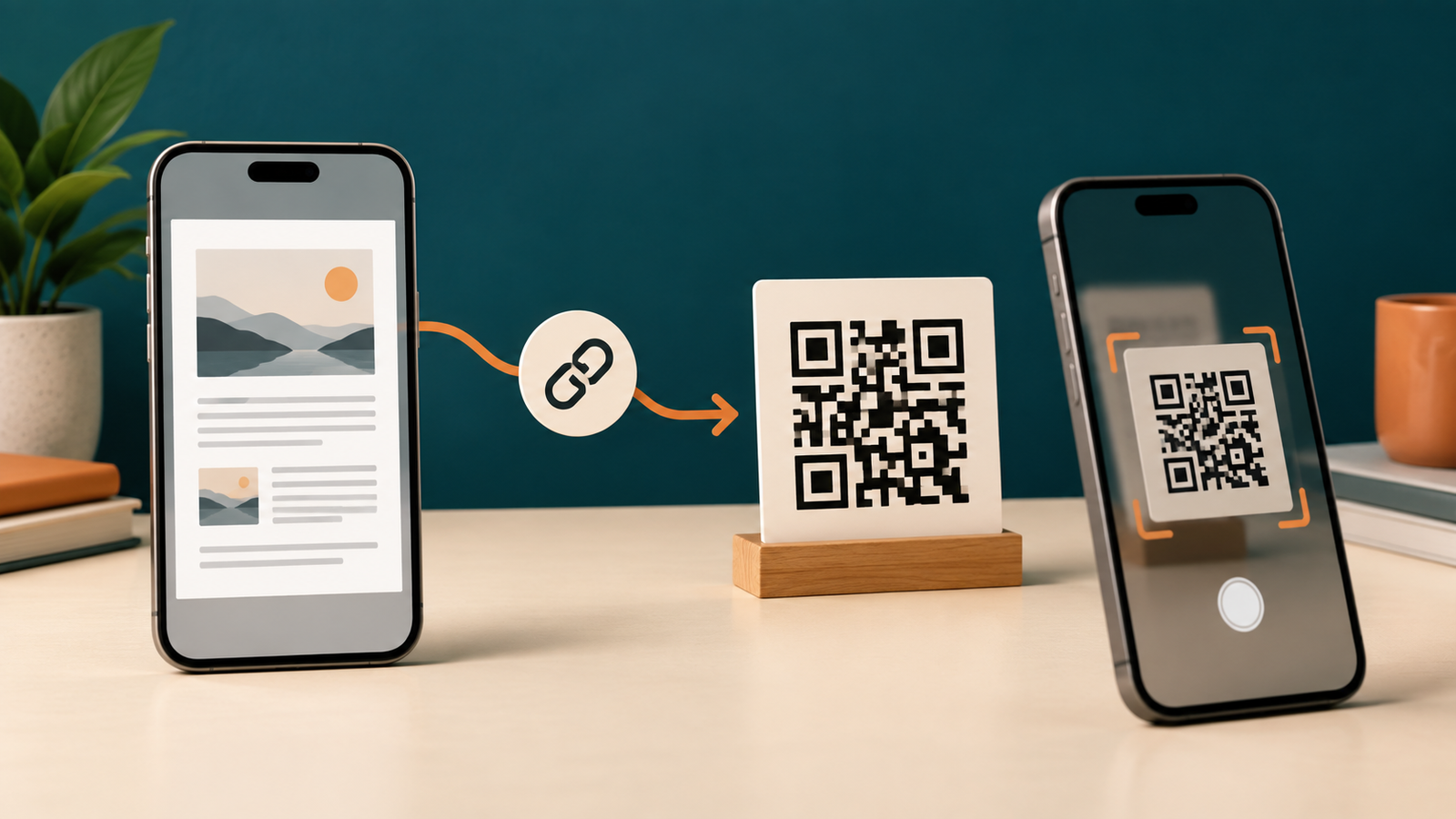
简短答案
先让 PDF 出现在一个链接中,再把链接变成二维码
- 把 PDF 上传或发布到读者可以打开的位置
- 复制完整链接,并用无痕窗口检查分享权限
- 打开 Cam PDF QR Studio,选择网站二维码并粘贴链接
- 保存二维码图片,用另一部手机扫描后再打印或发布
二维码指向文件位置,并不会把整个 PDF 自动存储在黑白图案里。
01
准备一个读者真的能打开的 PDF 链接
设计二维码前先决定文件放在哪里。公开菜单或活动手册可以使用公开 URL;合同、证件或学校资料则要有明确的访问控制。
使用稳定的公开 URL
适合菜单、活动日程、说明书和公开资料。
先检查权限设置
印刷二维码可以被拍照,难猜的链接并不等于安全。
保持目标地址稳定
如果 URL 改变,静态二维码仍会指向旧地址。
02
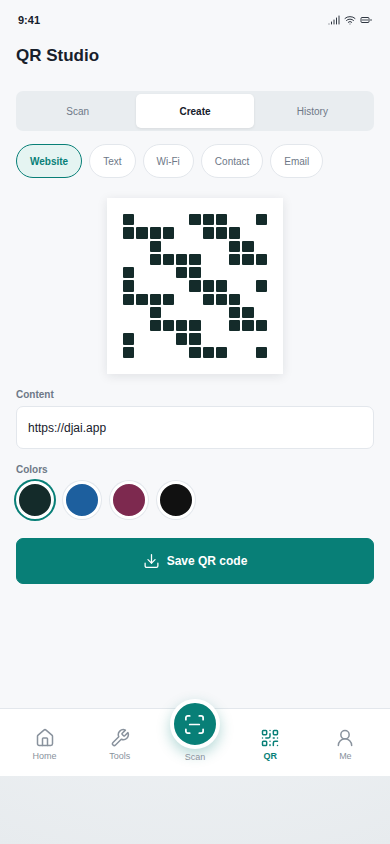
在 Cam PDF 中生成网站二维码
Cam PDF 的 QR Studio 支持网站、文字、Wi‑Fi、联系人和邮箱。PDF 工作流应选择网站类型,因为目标就是你刚刚检查过的链接。
- 打开 Cam PDF 并进入 QR Studio
- 选择网站或 URL 类型
- 粘贴完整 PDF 链接,有条件时包含 https://
- 查看预览并保存二维码图片
03
把二维码放上海报前先测试
二维码在屏幕上看起来正常,打印太小、背景太复杂或距离太远时仍可能无法扫描。请测试最终图片和最终目标,而不只是生成器里的预览。
使用另一部手机
扫描接收设备真正会看到的保存图片。
确认文档可读
检查 PDF 不会意外跳到登录或权限页面。
测试实际尺寸
大批量打印前先扫描一张实物样本。
04
了解 Cam PDF 能做什么、不能做什么
Cam PDF 在手机上生成二维码图片,但不会托管 PDF,也不保证目标链接永远公开。文件放在哪里、谁可以打开、链接能用多久,都由你决定。
如果文件经常更新,在存储服务允许时保持同一个 URL。如果 URL 改变,请在替换印刷品前重新生成并测试二维码。
还没有 PDF 时,可以先阅读多页扫描指南;如果要先签名再分享,可以继续阅读扫描、签名并发送 PDF 指南。
下一步
用手边的手机创建二维码
复制 PDF 链接后,Cam PDF QR Studio 可以生成网站二维码,让流程留在一个移动应用中,同时明确二维码本身不是文件存储空间。
Cam PDF 导出文件不会添加 Cam PDF 水印,但需要账户,包含广告,并有每周导出额度。因此不要把它宣传为无限使用。
上面的已验证链接是 Android 版本。iPhone 的 App Store 页面公开后再添加对应链接。
05
PDF 二维码常见问题
二维码可以包含整个 PDF 吗?
一般文档分享应把二维码看作 PDF 链接。文件仍在目标地址,读者扫描后打开。
可以给私密 PDF 使用二维码吗?
可以,但印刷二维码可能被拍照转发。请使用符合文件要求的访问控制,并测试收件人的实际体验。
PDF 链接以后变了怎么办?
静态二维码仍指向旧 URL。能在原链接更新文件时就保持原链接,否则应重新生成并发布二维码。